
CMS WordPress to jeden z najpopularniejszych systemów umożliwiających tworzenie stron internetowych. Na wtyczce do tego rozwiązania powstają również sklepy internetowe – według rankingu Similartech, w oparciu o WooCommerce internauci stworzyli ponad 1 000 000 serwisów. W dzisiejszym wpisie podpowiemy, jak zainstalować WordPress. Biorąc pod uwagę obecne standardy, jest to najbardziej przyjazna platforma pod kątem pozycjonowania (SEO).
Zadbaj o hosting i domenę przed zainstalowaniem WordPressa na serwerze
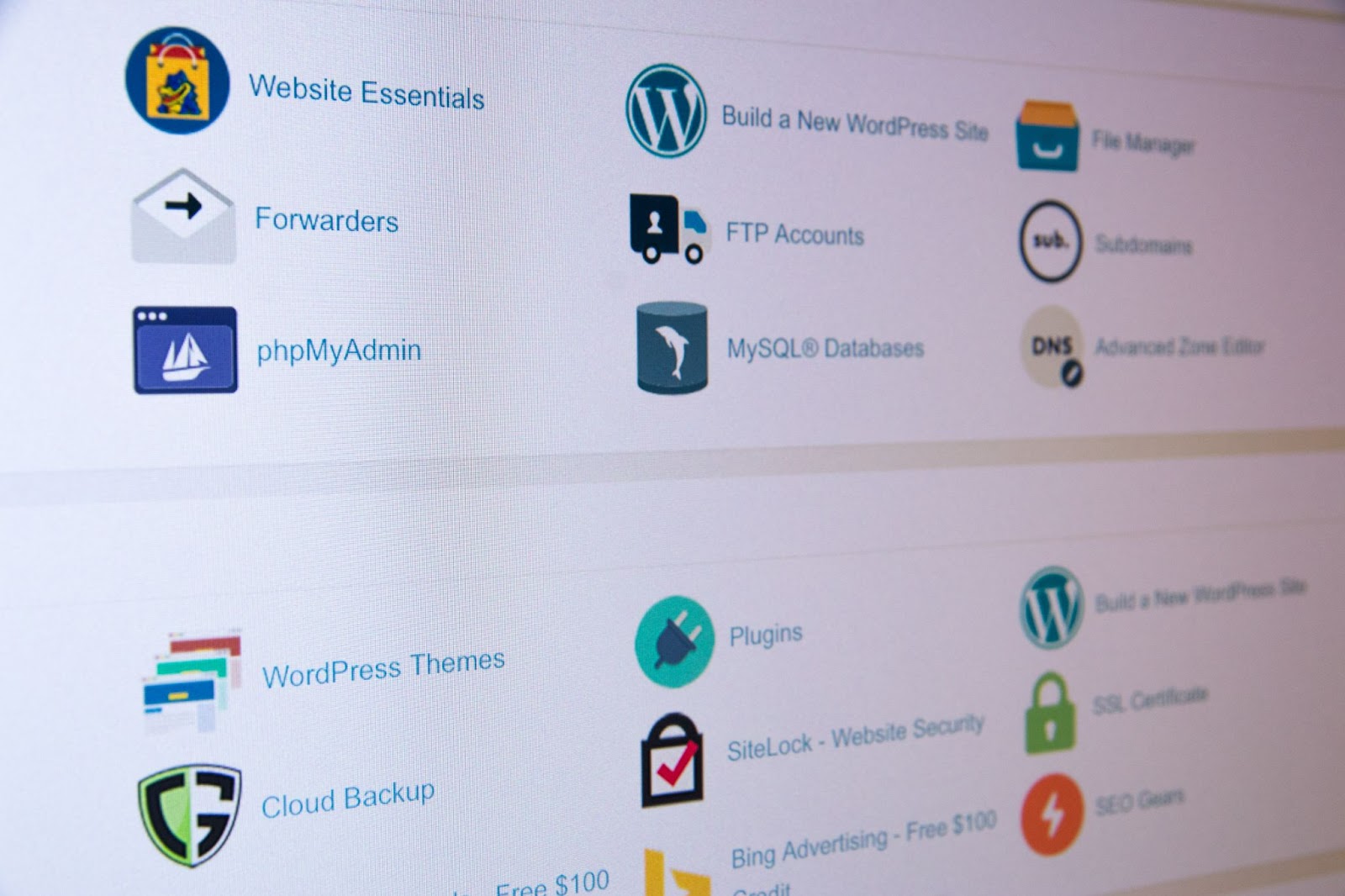
Zanim zainstalujesz CMS WordPress, powinieneś wykupić hosting oraz domenę. Pamiętaj, że bazy danych MySQL to podstawa działania tego systemu, to w nich znajdują się bowiem informacje o zawartości witryny internetowej. Jak utworzyć bazę danych? Robi się to podczas instalacji, wpisując nazwę bazy danych i dostawcy (hosta). Na tym etapie ustala się również login i hasło. Warto również pobrać aplikację pt.: „Notepad++”, umożliwiającą przeglądanie plików tekstowych oraz ich edytowanie bez formatowania. Jest to bardzo przydatne do ewentualnych zmian w plikach Twojego serwisu.
Pamiętaj również o kliencie FTP (ang. File Transfer Potocol), czyli protokole przesyłania plików. Najpopularniejszą opcją jest oczywiście FileZilla.
Instalacja WordPress – sposoby na sprawne wdrożenie jednego z najpopularniejszych systemów CMS!
CMS WordPress możemy zainstalować na 2 sposoby. Pierwszym z nich jest automatyczna instalacja tego systemu, a drugim manualne wdrożenie. Osoby początkujące powinny bez wątpienia skorzystać z metody pierwszej. Jeżeli natomiast znasz przynajmniej podstawowe zagadnienia dot. tworzenia stron www, możesz sprawdzić manualną instalację WordPressa – jest to zdecydowanie bezpieczniejsze rozwiązanie.
Automatyczna instalacja WordPress krok po kroku
Automatyczna instalacja WordPress jest możliwa u większości hostingodawców. Dzięki zautomatyzowanym procesom cały proces będzie ograniczony do kilku kliknięć. Aby wdrożenie CMS WordPress przebiegło sprawnie, należy wykonać 3 poniższe kroki:
- zaloguj się do panelu klienta – następnie wybierz opcję pt.: „Autoinstalator”;
- wyszukaj CMS WordPress – i kliknij „Instaluj” (po kilku sekundach załaduje się okno z poszczególnymi ustawieniami danego systemu, które można wybrać);
- skonfiguruj ustawienia – jeżeli jesteś początkującym użytkownikiem ustaw login, hasło i e-mail administratora (po wszystkim kliknij „Zainstaluj”).
Po zainstalowaniu możesz zalogować się na swoją witrynę, wpisując w pasek wyszukiwań: /wp-admin/ z końcówką adresu swojej strony (np. semcore.pl/wp-admin).

Przeczytaj także: Pozycjonowanie stron oraz Audyt SEO
Manualna instalacja WordPress na serwerze FTP
Manualne zainstalowanie WordPressa jest bezpieczną opcją, jednak najbardziej czasochłonną. Wynika to z prostego powodu – całość wymaga ręcznej konfiguracji plików, a także załadowania ich do serwera FTP (ang. File Transfer Protocol). Nie oznacza to jednak, że proces ten jest bardzo zaawansowany. Poniżej przedstawiamy, jak powinna przebiegać manualna instalacja WordPress:
- pobierz najnowszą wersję WordPressa – wejdź na stronę wordpress.org, a następnie kliknij „Pobierz WordPressa”;
- Rozpakuj pliki i prześlij je na serwer FTP – po otwarciu aplikacji FileZilla wypełnij następujące pola: „Host”, „Username”, „Password”, a następnie wybierz „Quickconntect”.
- Stwórz bazę danych – w tym celu musisz wrócić do panelu hostingowego i wybrać opcję pt.: „Zarządzanie MYSQL”, znajdującą się w segmencie „Zarządzanie kontami”;
- Poczekaj do zakończenia transferu plików i zainstaluj CMS WordPress – po zalogowaniu się na swoją stronę, wybierz język, w którym chcesz, żeby wyświetlała się dana witryna, kliknij „Kontynuuj”, a następnie wypełnij wymagane pola (np. „Nazwa bazy danych”, „Nazwa użytkownika” i Hasło”) i kliknij „Wyślij”;
- Nadaj tytuł witryny oraz dane konta administratora – po ich wypełnieniu wybierz „Zainstaluj WordPressa”.
Zaloguj się do panelu klienta. Jak to zrobić?
Nie bez powodu WordPress jest najpopularniejszym systemem zarządzania treścią — po prostu bardzo łatwo jest zorientować się w jego działaniu. Zakończ instalację poprzez wpisanie adresu strony. Co dalej? Aby się zalogować, konieczne jest wpisanie adresu strony w przeglądarce, a dokładniej: twojadomena.pl/wp-admin. Wpisz nazwę użytkownika, hasło i kliknij przycisk logowania.
Jak zainstalować WordPress — podsumowanie
System CMS WordPress można zainstalować na dwa sposoby – automatycznie i manualnie. Bezpieczniejszą opcją jest oczywiście wdrożenie ręczne, jednak wykonanie zautomatyzowanego procesu zajmie zdecydowanie mniej czasu (szczególnie osobom, które nigdy nie miały do czynienia z tworzeniem stron internetowych).
Przeczytaj także: SXO oraz Pozycjonowanie sklepów
FAQ – najczęstsze pytania i odpowiedzi
Jakie są najczęstsze pytania i odpowiedzi na temat instalacji WordPresa?
#1 Ile trwa instalacja WordPressa?
Instalacja WordPressa to relatywnie mało czasochłonne zadanie. W zależności od metody, którą wybierzesz, poświęcisz od kilku do kilkudziesięciu minut. Najmniej absorbującym czasowo rozwiązaniem jest oczywiście automatyczna instalacji WordPressa.
#2 Czy automatyczna instalacja WordPressa jest bezpieczna?
Automatyczna instalacja WordPressa jest stosunkowo bezpieczna. Uważamy jednak, że osoby, którym zależy na całkowitym bezpieczeństwie powinny wybrać manualną formę wdrożenia CMS WordPress.
#3 Jak uzyskać dostęp do panelu administracyjnego WordPress?
W celu rozpoczęcia korzystania ze swojej strony należy wpisać /wp-admin/ na końcu adresu URL danej witryny.
#4 Ile kosztuje instalacja WordPressa?
WordPress jest w 100% bezpłatnym oprogramowaniem typu Open Source. Jego zainstalowanie okazuje się darmowe, natomiast możemy korzystać z płatnych usług oraz pluginów ułatwiających m.in. pozycjonowanie czy też dostosowywanie strony pod kątem aktualnych standardów SEO (ang. Search Engine Optimization) i UX (ang. User Experience), czyli SXO (ang. Search Experience Optimization).

swój potencjał z

polityką prywatności

























![Najpopularniejsze platformy e-commerce w Polsce – ranking [TOP 11]](https://semcore.pl/wp-content/uploads/2024/07/q-36-150x150.jpg)