
Google Search Console (GSC) to skarbnica wiedzy na temat Twojej witryny pod kątem widoczności w Google, ale nie tylko. Możesz dowiedzieć się np. o problemach związanych z indeksowaniem. Jeden z prezentowanych w GSC błędów informuje, że wystąpił duplikat, a użytkownik nie oznaczył strony kanonicznej. Co to znaczy i jak zareagować na taki komunikat?
Co oznacza, że użytkownik nie oznaczył strony kanonicznej?
To komunikat informujący, że w witrynie dla danego adresu URL nie wskazano preferowanej wersji strony. Za pomocą linka kanonicznego podajesz oryginalny adres URL, który ma być wyświetlany w wynikach wyszukiwania. Jeśli w serwisie masz stronę, która znajduje się pod różnymi adresami URL, o podobnej lub identycznej treści, robot Google może je potraktować jako duplikaty, co negatywnie wpłynie na widoczność witryny w wynikach wyszukiwania.
Dzięki linkowi kanonicznemu możesz wskazać główną wersję strony i określić, który adres ma być priorytetowy, czyli widoczny w wynikach wyszukiwania. Określasz, która wersja powinna mieć przyznany priorytet.
Aby oznaczyć stronę kanoniczną, wystarczy umieścić w sekcji <head> danej strony odpowiedni kod, w którym wskażesz oryginalny URL. Jeśli robot wyszukiwarki trafi na kilka podstron o podobnej treści, będzie wiedział, która z nich powinna być prezentowana w wynikach. Pozwala to zapobiegać duplicate content i kierować całą „moc” SEO na stronę kanoniczną.
Oto jak wygląda przykładowy link kanoniczny:
<link rel=”canonical” href=”http://semcore.pl/jakisurlkanoniczny”>
Uwaga: może się zdarzyć, że robot Google zignoruje tag kanoniczny, jeśli uzna, że inny URL jest bardziej odpowiedni. Może to zrobić, gdy strona kanoniczna jest niedostępna.
Duplikat, użytkownik nie oznaczył strony kanonicznej – gdzie znaleźć taki komunikat?
Taki komunikat możesz znaleźć po zalogowaniu do GSC. W menu wybierz Indeksowanie -> Strony.
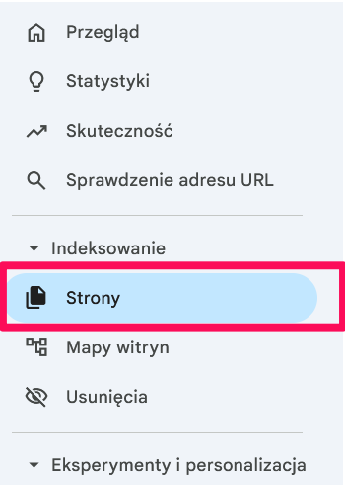
Na liście błędów może pojawić się pozycja Duplikat, użytkownik nie oznaczył strony kanonicznej wraz z informacją, ilu stron dotyczy ten problem. Jak widzisz, w poniższej witrynie dotyczy to jednego adresu URL.
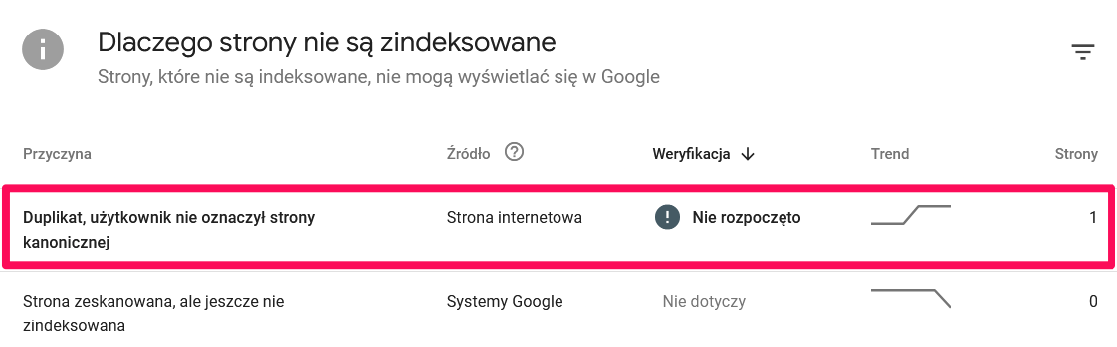
Po kliknięciu komunikatu zobaczysz, jakiego dokładnie adresu dotyczy problem.
Brak oznaczenia strony kanonicznej – jakie są konsekwencje?
Taki błąd oznacza, że robot Google trafił na zduplikowane podstrony, na których użytkownik nie umieścił linka kanonicznego do treści oryginalnej. Komunikat wymaga weryfikacji, gdyż w takim przypadku Google wybiera, którą stronę uznaje za duplikat i nie będzie jej wyświetlać w wynikach wyszukiwania.
Jak naprawić problem braku oznaczenia strony kanonicznej?
Wróć do GSC i sprawdź, których adresów dotyczy problem. Kliknij komunikat – jak na poniższym zrzucie ekranu.

Przewiń stronę, aby zobaczyć przykłady adresów, w których wykryto problem. Kliknij ten URL.

W kolejnym kroku wybierz Sprawdź URL, aby pobrać dane z indeksu. Na dole znajdziesz informację, jaki adres kanoniczny wybrało Google.
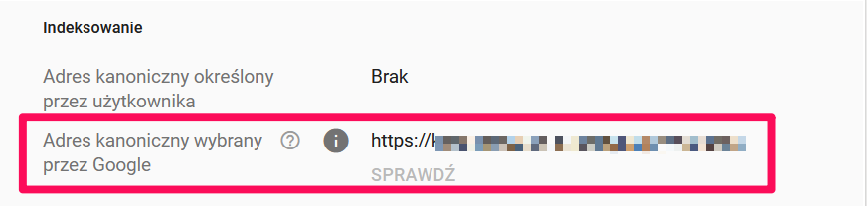
Jeśli Google wybrało odpowiedni adres, nie musisz nic robić. Jednak lepiej ustawić ręcznie w kodzie odpowiedni link, aby robot w przyszłości wiedział, który URL ma uznać za oryginalny. Dlatego też najlepiej umieść na stronach będących kopią odpowiedni link kanoniczny, a następnie prześlij poprawkę w Google Search Console.
Warto weryfikować zawartość tych raportów w GSC, gdyż dzięki nim dowiesz się o duplikatach w witrynie i je wyeliminujesz. Pozwala to również ustalić, czy te kopie rzeczywiście występują.
Jak umieścić link kanoniczny na stronie?
Link kanoniczny powinien się znaleźć w sekcji <head> strony. W przypadku popularnych CMS-ów nie musisz ręcznie umieszczać kodu. Zazwyczaj znajdziesz pluginy, które automatycznie generują linki kanoniczne, ale również umożliwiają ich łatwe ustalanie dla poszczególnych adresów URL. Taką możliwość dają popularne pluginy SEO do systemu WordPress. Mowa o takich jak: Yoast SEO, Rank Math albo All in One SEO.

Zazwyczaj automatycznie wygenerowany link kanoniczny prowadzi „na siebie”, czyli na ten sam adres URL.

swój potencjał z

polityką prywatności

























![Najpopularniejsze platformy e-commerce w Polsce – ranking [TOP 11]](https://semcore.pl/wp-content/uploads/2024/07/q-36-150x150.jpg)