Monitorowanie ruchu oraz konwersji na stronie internetowej ułatwi analizę efektów pozycjonowania. W tym celu warto na implementację Google Analytics w systemie WordPress. Jeżeli chcesz się dowiedzieć, jak to zrobić – koniecznie przeczytaj ten artykuł!

WordPress Google Analytics – instalacja krok po kroku
Jak zainstalować Google Analytics na WordPress?
KROK 1: Zainstaluj MonsterIngishts – Google Analytics Dashboard for WordPress
Instalacja MonsterInsights zajmie mniej niż 30 sekund. W tym celu wejdź w sekcję Plugins → Add New i skorzystaj z wyszukiwarki, aby wpisać pełną nazwę wtyczki.
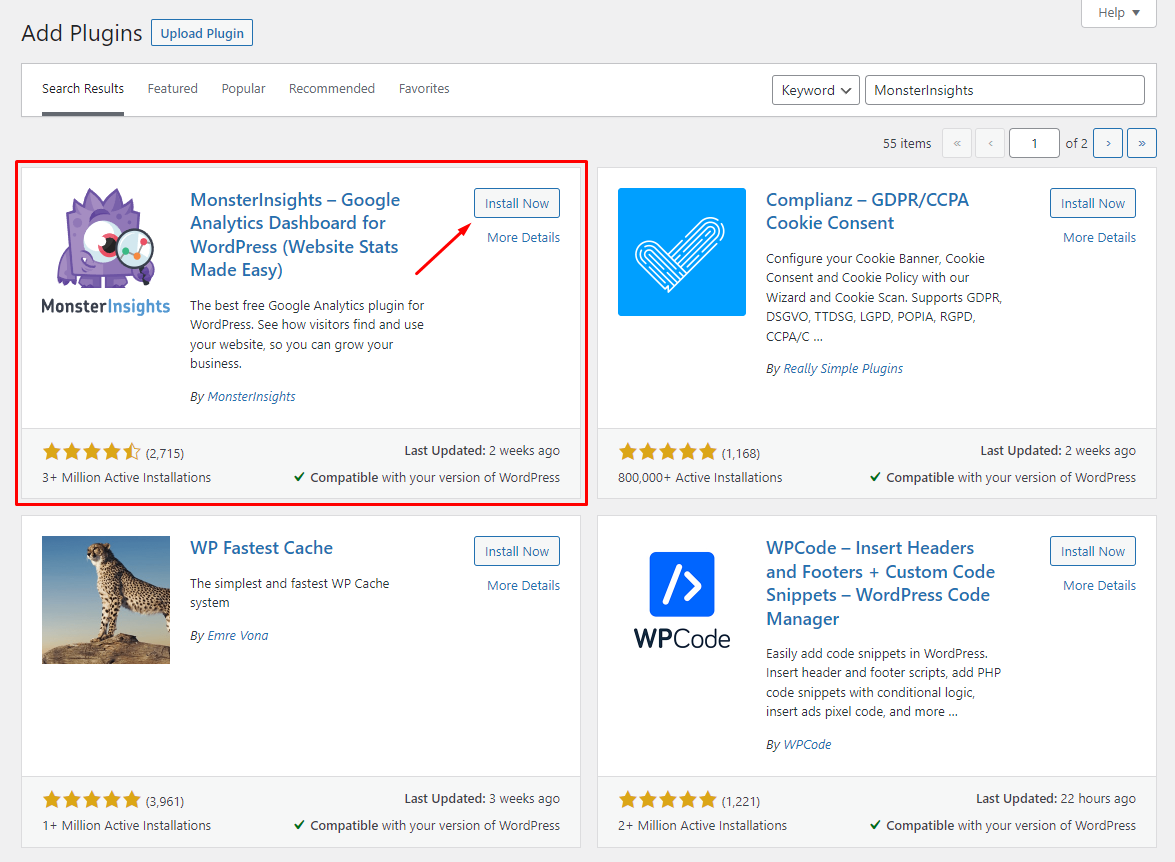
Zdj 1. Instalacja MonsterInsights.
Źródło: WordPress.
KROK 2: Aktywuj wtyczkę
Po zainstalowaniu, wtyczkę należy aktywować za pomocą przycisku Activate. Następnie kliknij Launch the Wizard.
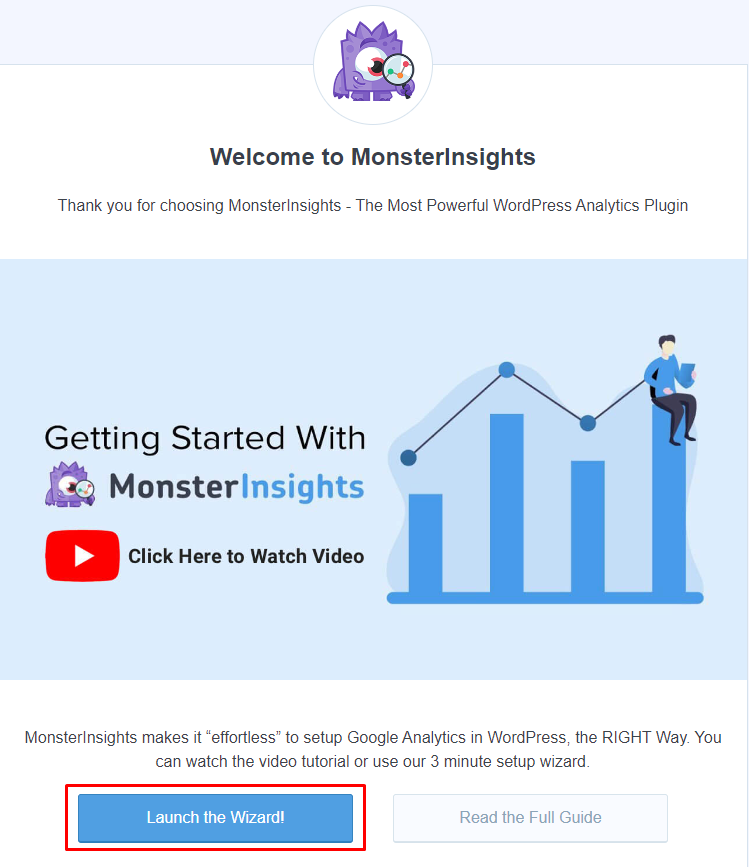
Zdj 2. Aktywacja MonsterInsights.
Źródło: WordPress.
KROK 3: Skonfiguruj wtyczkę WordPress Google Analytics
Konfiguracja jest bardzo prosta. Wystarczy wybrać kategorię swojej strony (np. Business Website), a następnie połączyć MonsterInsighst z własną witryną WWW.
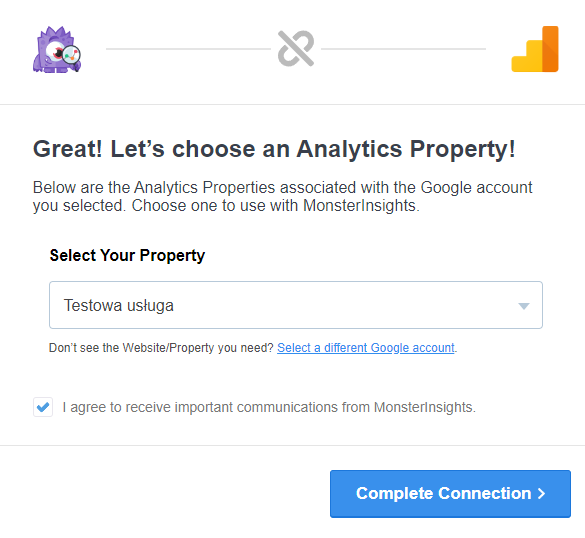
Zdj 3. Łączenie MonsterInsights z witryną.
Źródło: WordPress.
Teraz wystarczy „przeklikać” konkretne ustawienia i wybrać Save and Continue. Następnie zostaniesz przekierowany do wyboru narzędzi śledzących oraz informacji, że cały proces przebiegł pomyślnie.
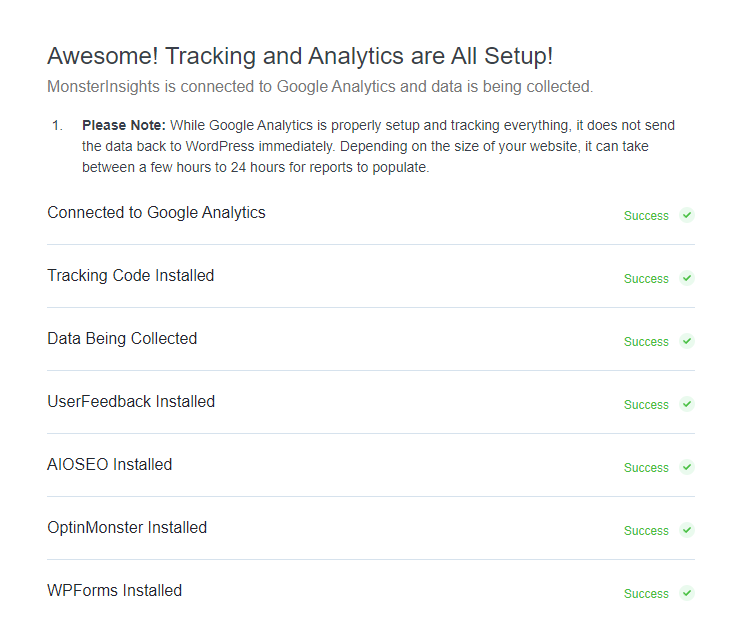
Zdj 4. Pomyślna konfiguracja MonsterInsights z witryną.
Źródło: WordPress.
KROK 4: Zezwól na śledzenie
Wybierając Insights → Settings, znajdziesz się w głównym panelu wtyczki Google Analytics 4 sparowanej z WordPress. Powinieneś zaznaczyć Allow Usage Tracking, aby wtyczka pobierała jak najwięcej danych pomocnych w kompleksowej optymalizacji SXO Twojej strony.
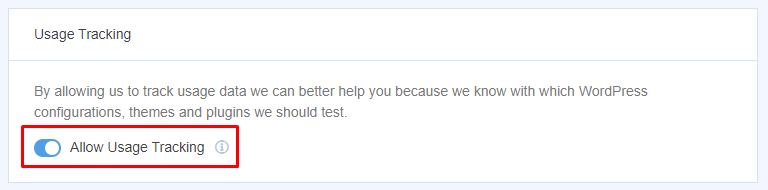
Zdj 5. Włączona opcja Allow Usage Tracking.
Źródło: WordPress.
Bezpośrednia instalacja WordPress Google Analytics – ręczna metoda implementacji kodu GA4
Istnieje także możliwość bezpośredniej instalacji WordPress Google Analytics. W tym celu należy:
- zalogować się do panelu administracyjnego WordPressa,
- przejść do sekcji Appearance → Editor,
- znaleźć plik header.php (w prawej kolumnie),
- wkleić kod śledzenia przed tagiem </head>.
Zapisz zmiany i gotowe. Zajmij się teraz weryfikacją prawidłowego działania usługi Google Analytics 4 zintegrowanej z WordPress.
WordPress Google Analytics – jak zweryfikować działanie?
Aby upewnić się, że WordPress Google Analytics działa poprawnie:
- Zaloguj się do Google Analytics;
- Przejdź do raportów w czasie rzeczywistym;
- Otwórz swoją stronę w nowej karcie przeglądarki;
- Jeśli zobaczysz aktywną sesję, oznacza to, że instalacja przebiegła pomyślnie.
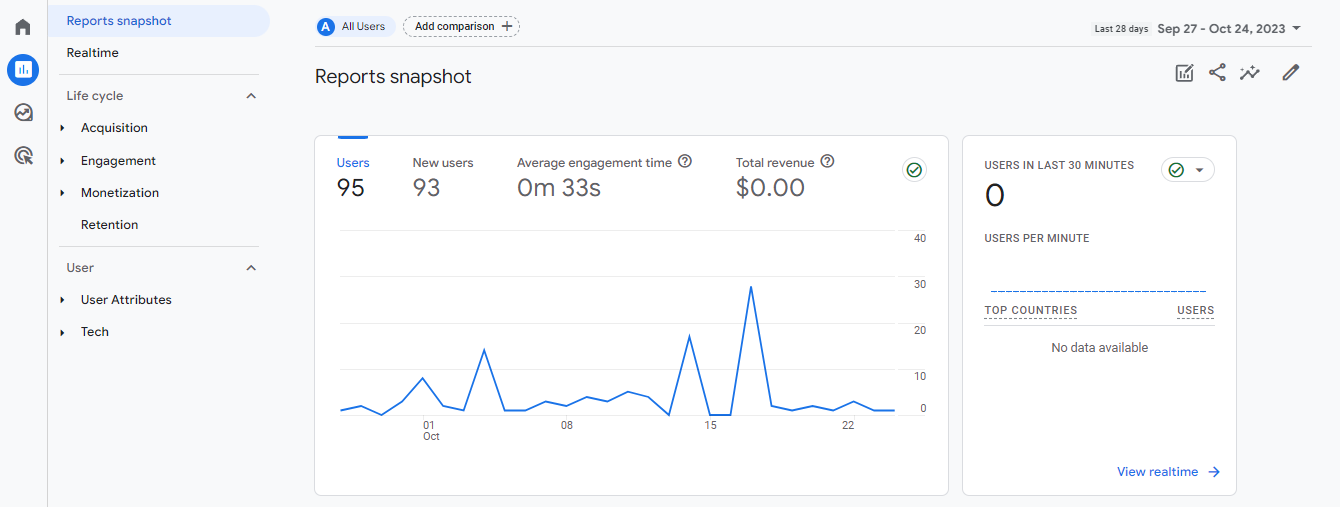
Zdj 6. Poprawne działanie usługi Google Analytics podpiętej do WordPress.
Źródło: Analytics Google.
WordPress Google Analytics – dlaczego warto wdrożyć GA4 do CMS WordPress?
Zalety sparowania WordPress z Google Analytics:
- Integracja GA4 z CMS WordPress umożliwia dogłębne śledzenie zachowań użytkowników, oferując zaawansowane raporty o interakcjach na Twojej stronie;
- GA4 skupia się na modelu zorientowanym na użytkownika, pozwalając lepiej zrozumieć ścieżki nawigacyjne i interakcje poszczególnych osób;
- Wprowadza również funkcje bazujące na uczeniu maszynowym, które przewidują trendy i zachowania użytkowników, pomagając optymalizować marketing (w tym SEO).
Zakładając WordPress Google Analytics, masz dostęp do cennych danych pod kątem marketingowym. W konsekwencji, możesz stale doskonalić swoją witrynę i dostosowywać ją do potrzeb potencjalnych klientów.
Sprawdź, czy sparowanie GA4 z WP przebiegło pomyślnie – zdecyduj się na fachowy audyt SEO.
FAQ – najczęstsze pytania i odpowiedzi [WordPress Google Analytics]
Jakie są najczęstsze pytania i odpowiedzi na temat instalacji Google Analytics w systemie CMS WordPress?
Jak zintegrować Google Analytics z moim serwisem na WordPressie?
Aby zintegrować Google Analytics z Twoim serwisem na WordPressie, musisz najpierw założyć konto w GA4 i uzyskać unikatowy kod śledzenia (tzw. Tracking Code). Następnie, w panelu administracyjnym WordPressa, użyj dedykowanej wtyczki, np. MonsterInsights, skonfiguruj ją i wklej kod śledzenia w odpowiednie miejsce. Po poprawnej instalacji wtyczki i wprowadzeniu kodu, Google Analytics zacznie zbierać dane o Twoich użytkownikach.
Czy mogę zobaczyć dane Google Analytics bezpośrednio w panelu WordPressa?
Wiele wtyczek do integracji Google Analytics z WordPress oferuje możliwość przeglądania podstawowych statystyk bezpośrednio w panelu administracyjnym Twojego serwisu. Dzięki temu nie musisz każdorazowo logować się do konta Google Analytics 4, aby sprawdzić najważniejsze informacje o ruchu na Twojej stronie.

swój potencjał z

polityką prywatności




























![Najpopularniejsze platformy e-commerce w Polsce – ranking [TOP 11]](https://semcore.pl/wp-content/uploads/2024/07/q-36-150x150.jpg)